Usbforwindows
- ¿Cómo accedo al administrador de WP localmente??
- ¿Cómo inicio sesión en WordPress en localhost??
- ¿Por qué no funciona el inicio de sesión de WordPress??
- ¿Cómo edito mi sitio de WordPress localmente??
- No se puede acceder al administrador de WP?
- ¿Cómo accedo a mi administrador de WordPress sin un dominio??
- ¿Cómo encuentro mi inicio de sesión de localhost??
- ¿Cómo accedo a localhost?
- ¿Cómo accedo a Xampp localhost??
- ¿Cuál es el enlace para el inicio de sesión de administrador de WordPress??
- ¿Cómo soluciono los problemas de actualización y redireccionamiento de la página de inicio de sesión de WordPress??
- ¿Cómo soluciono que mi página de WordPress no funciona??
¿Cómo accedo al administrador de WP localmente??
3 formas de acceder al administrador de WordPress o a la página de inicio de sesión
Agregue / admin junto a su nombre de dominio, como http: // su-nombre-de-dominio.com / admin y presione el botón Enter y lo llevará a la página de inicio de sesión. Agregue el / wp-login. php después del nombre de dominio de su sitio web o URL como http: // su-nombre-de-dominio.com / wp-login.php.
¿Cómo inicio sesión en WordPress en localhost??
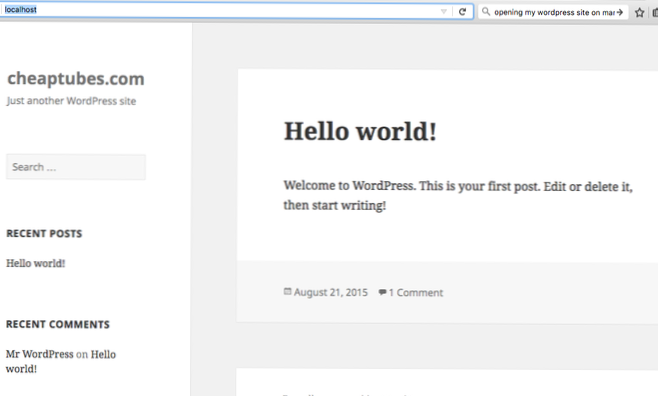
Puede iniciar sesión en su sitio web yendo a la página / localhost / website1 / wp-admin y use el nombre de usuario / contraseña que ingresó durante la instalación para iniciar sesión.
¿Por qué no funciona el inicio de sesión de WordPress??
WordPress utiliza cookies para la autenticación de inicio de sesión, por lo que el primer paso para solucionar problemas de inicio de sesión de WordPress es el más simple. Borre las cookies y la caché de su navegador. ... Además, asegúrese de que su navegador tenga habilitadas las cookies. Después de hacer eso, reinicie su navegador y luego intente iniciar sesión.
¿Cómo edito mi sitio de WordPress localmente??
Simplemente vaya a la carpeta donde instaló WordPress en su servidor local y luego abra wp-config. php en un editor de texto como el Bloc de notas. Reemplace el nombre de la base de datos con el que creó en phpMyAdmin en su localhost.
No se puede acceder al administrador de WP?
Razones comunes por las que no puede acceder a wp-admin
- Sus credenciales de inicio de sesión (nombre de usuario / contraseña) son incorrectas.
- Estás siendo bloqueado por tu complemento de seguridad.
- Cambiaste la URL de inicio de sesión de WordPress.
- Hay un problema con su sitio de WordPress (pantalla blanca de la muerte, error interno del servidor 500, etc.)
- Hay algo mal en tu .
¿Cómo accedo a mi administrador de WordPress sin un dominio??
Desafortunadamente, no hay forma de acceder al backend del sitio sin el dominio. Puede acceder a los archivos de su sitio a través de FTP o de su host, pero no podrá acceder a nada que requiera el dominio, como el backend del sitio.
¿Cómo encuentro mi inicio de sesión de localhost??
"localhost" es el nombre predeterminado de su computadora, no su usuario. Simplemente está pidiendo un inicio de sesión. Puede escribir "root", luego su contraseña de root, para iniciar sesión. Puedes cambiar el nombre de tu computadora de "localhost" a lo que quieras usando el comando "hostname".
¿Cómo accedo a localhost?
Para ver el contenido, abra Chrome en su dispositivo Android y vaya al puerto localhost que especificó en el campo Puerto del dispositivo. Por ejemplo, si ingresó 5000 en el campo, iría a localhost: 5000 .
¿Cómo accedo a Xampp localhost??
- Vaya a su panel de control XAMPP.
- Haga clic en apache > config > Apache (httpd.conf)
- Busque Listen 80 y reemplácelo con Listen 8080.
- Después de eso, verifique su ip local usando el comando ipconfig (consola cmd)
- Busque ServerName localhost: 80 y reemplácelo con su ip local: 8080 (ex.192.168.1.156: 8080)
¿Cuál es el enlace para el inicio de sesión de administrador de WordPress??
Se puede acceder a la página de inicio de sesión de WordPress agregando / login /, / admin / o / wp-login. php al final de la URL de su sitio.
¿Cómo soluciono los problemas de actualización y redireccionamiento de la página de inicio de sesión de WordPress??
Siga estos pasos de solución de problemas para resolver el problema.
- Borre la memoria caché y las cookies de su navegador.
- Desactivar y reactivar sus complementos.
- Volver al tema predeterminado.
- Regenera tu . archivo htaccess.
- Verifique la URL de su sitio.
¿Cómo soluciono que mi página de WordPress no funciona??
Lo primero que debe hacer al solucionar el error del servidor interno en WordPress es verificar si está dañado . archivo htaccess. Puede hacerlo cambiando el nombre de su . htaccess archivo a algo como .